
Record Yourself – Teil 3: Gain, Pegel und Latenz – So stellst du alles richtig ein
Du hast dein Equipment. Dein Raum ist akustisch behandelt. Jetzt steht alles bereit – Mikrofon, Interface, DAW geöffnet. Du drückst auf Record.
Und dann passiert eines von zwei Dingen: Entweder die Aufnahme klingt übersteuert und verzerrt. Oder du hörst dich selbst mit einer nervigen Verzögerung – als würde deine Stimme drei Sekunden später ankommen als du sie sprichst.
Beides lässt sich verhindern. Mit den richtigen Einstellungen bevor du aufnimmst.
Das ist Teil 3 der vierteiligen Recording-Serie für Rapper die sich selbst aufnehmen wollen.
Was ist Gain – und warum ist er so wichtig?
Gain ist der Eingangspegel deines Mikrofons. Er bestimmt wie laut das Signal ist das dein Audio Interface aufnimmt.
Auf jedem Interface gibt es einen Gain-Regler – meistens ein Drehrad direkt neben dem Mikrofoneingang. Drehst du ihn auf nimmst du lauter auf. Drehst du ihn runter nimmst du leiser auf.
Klingt simpel. Ist es auch. Aber der häufigste und folgenreichste Fehler beim Home Recording passiert genau hier.
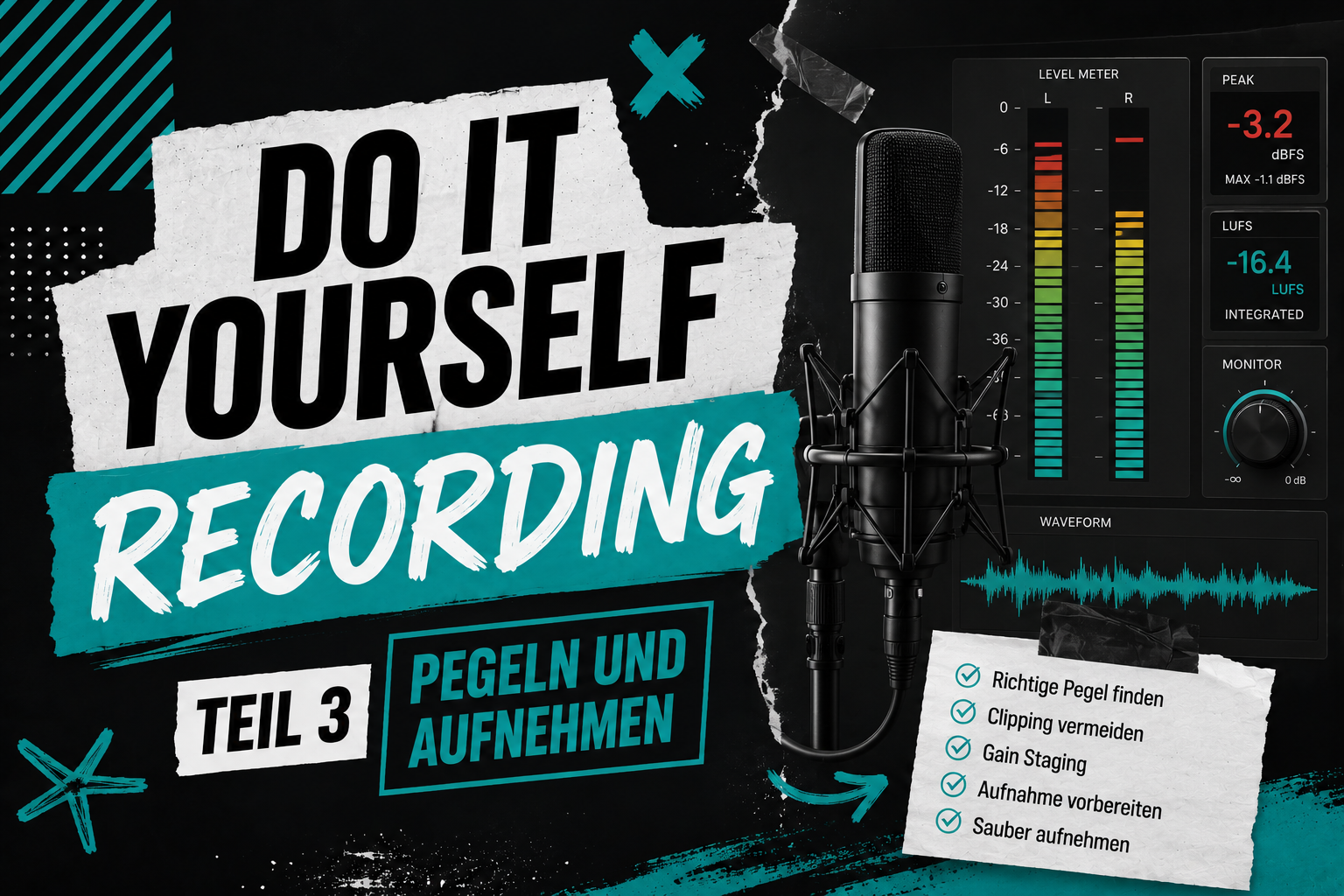
Die wichtigste Regel: Niemals in den roten Bereich
Auf deinem Interface und in deiner DAW gibt es eine Pegelanzeige. Sie zeigt dir in Echtzeit wie laut dein Signal ist. Meistens ist sie farbkodiert:
- Grün – perfekt, alles im sicheren Bereich
- Orange / Gelb – Vorsicht, du näherst dich dem Limit
- Rot – zu laut, Übersteuerung
Rot ist dein Feind. Orange ist eine Warnung.
Wenn dein Signal in den roten Bereich geht entsteht Clipping – eine digitale Verzerrung die sich anhört als würde deine Stimme zerreißen. Kratzig, hart, unangenehm.
Und das Schlimmste daran: Clipping in einer Aufnahme ist so gut wie nicht zu reparieren. Selbst mit teuren Plugins bekommst du eine übersteuerte Aufnahme nie wirklich sauber. Was drin ist bleibt drin.
Das Ziel: Dein Pegel soll sich im grünen Bereich bewegen – mit gelegentlichem Ausschlag ins Orange wenn du besonders laut rappst. Nie ins Rot.
Ein guter Richtwert: Dein Pegel sollte bei normaler Lautstärke zwischen -18 und -12 dBFS liegen. Das klingt technisch – aber du musst nur auf die Farben achten. Grün ist gut. Rot ist schlecht.
Wie du den Gain richtig einstellst
Hier gibt es keinen universellen Profi-Tipp der für alle gilt. Jedes Mikrofon ist anders, jede Stimme ist anders, jeder Raum ist anders.
Aber es gibt eine einfache Methode die immer funktioniert:
Schritt 1: Dreh den Gain-Regler auf etwa die Hälfte – das ist ein guter Startpunkt.
Schritt 2: Rapp einen Teil deines Textes in normaler Lautstärke. Schau dabei auf die Pegelanzeige in deiner DAW oder auf dem Interface.
Schritt 3: Wenn der Pegel zu leise ist – also kaum ausschlägt – dreh den Gain etwas hoch. Wenn er zu laut ist und orange oder rot wird dreh ihn runter.
Schritt 4: Wiederhole das bis der Pegel sich konsistent im grünen Bereich bewegt – auch wenn du mal lauter rappst als normal.
Das ist alles. Kein Hexenwerk. Ein bisschen ausprobieren und du findest deinen Sweet Spot.
Mikrofonabstand – wie nah ist zu nah?
Neben dem Gain ist der Abstand zum Mikrofon der zweite entscheidende Faktor für deine Aufnahmelautstärke.
Die Faustregel: Nicht mehr als 20–25 Zentimeter Abstand zwischen Mund und Mikrofon. Und zwischen Mund und Mikrofon gehört der Popschutz – der Abstand gilt also von deinem Mund bis zum Popschutz, dann noch ein paar Zentimeter bis zum Mikrofon.
Zu nah: Wenn du zu nah am Mikrofon bist wird der Bass deiner Stimme überbetont – das nennt sich Nahbesprechungseffekt. Die Stimme klingt dumpf, schwer, matschig. Außerdem steigt das Risiko von Übersteuerungen bei Konsonanten.
Zu weit: Wenn du zu weit entfernt bist klingt die Stimme dünn, entfernt und du nimmst mehr Raumklang auf als gewollt.
Die richtige Position: Etwa eine Handbreit Abstand zwischen Mund und Popschutz. Leicht seitlich versetzt wenn du starke Plosivlaute hast. Und achte darauf dass du in die richtige Seite des Mikrofons sprichst – Kondensatormikrofone haben eine Aufnahmekapsel die du erkennen wirst. An der Seite mit der Kapsel sprichst du rein, nicht von oben oder hinten.
Spiel ruhig ein bisschen damit herum. Nimm drei Takes auf – einmal sehr nah, einmal mit normalem Abstand, einmal etwas weiter weg. Hör den Unterschied. Deine Ohren werden dir sagen was funktioniert.
Latenz – der unsichtbare Take-Killer
Stell dir vor du rappst – und du hörst dich selbst eine halbe Sekunde später. Oder sogar zwei Sekunden später. Deine eigene Stimme kommt zeitverzögert in deinen Kopfhörern an.
Das nennt sich Latenz. Und es macht eine gute Aufnahme praktisch unmöglich. Du verlierst den Rhythmus, du verlierst die Energie, du verlierst das Gefühl für Timing.
Latenz entsteht weil der Computer Zeit braucht um das Signal zu verarbeiten. Je mehr er rechnen muss desto länger dauert es – und desto höher ist die Latenz.
Wie du Latenz minimierst:
Buffer Size reduzieren: In deiner DAW gibt es eine Einstellung namens Buffer Size oder Puffergröße. Je kleiner dieser Wert desto geringer die Latenz. Beim Aufnehmen stellst du ihn so klein wie möglich ein – 64 oder 128 Samples sind gute Werte. Beim Mixen kannst du ihn wieder hochstellen damit der Computer nicht überlastet wird.
Direct Monitoring nutzen: Die meisten Audio Interfaces haben eine Funktion namens Direct Monitoring. Dabei hörst du dich selbst direkt über das Interface – ohne Umweg über den Computer. Das bedeutet: null Latenz. Du hörst dich in Echtzeit. Schau in der Anleitung deines Interfaces nach wie du Direct Monitoring aktivierst – meistens ist es ein einfacher Schalter oder Knopf am Gerät.
Treiber aktualisieren: Veraltete Interface-Treiber können Latenz verursachen. Schau regelmäßig ob es Updates für dein Interface gibt und installiere sie.
ASIO-Treiber unter Windows: Wenn du Windows nutzt solltest du ASIO-Treiber verwenden statt der Standard-Windows-Audiotreiber. ASIO ist speziell für professionelles Audio entwickelt und reduziert Latenz massiv. Das bekannteste kostenlose Tool dafür heißt ASIO4ALL.
Der richtige Ablauf vor jeder Aufnahme
Wenn du alles weißt sieht dein Setup-Routine vor jeder Session so aus:
1. Interface anschließen und DAW öffnen. Lass dem Computer einen Moment alles erkennen bevor du weitermachst.
2. Buffer Size in der DAW auf niedrigen Wert stellen. 64 oder 128 Samples für die Aufnahme.
3. Direct Monitoring am Interface aktivieren. So hörst du dich in Echtzeit ohne Latenz.
4. Gain-Regler auf Mittelstellung. Startpunkt für die Einstellung.
5. Teststrophe rappen und Pegel beobachten. Grün ist gut. Orange ist Warnung. Rot niemals.
6. Gain anpassen bis der Pegel stimmt. Geduldig einstellen bis es passt.
7. Aufnahme starten. Erst wenn alles grün ist – im wörtlichen Sinne.
Häufige Fehler und wie du sie vermeidest
Fehler 1: Gain zu hoch drehen weil die Stimme “mehr Druck” haben soll. Mehr Gain bedeutet mehr Lautstärke in der Aufnahme – aber nicht mehr Energie oder Druck. Energie kommt aus deiner Performance. Zu viel Gain führt zu Übersteuerungen. Finger weg.
Fehler 2: Latenz ignorieren und trotzdem aufnehmen. Aufnehmen mit hoher Latenz ist wie tanzen mit Verzögerung. Du glaubst du liegst im Takt – aber die Aufnahme zeigt dir dass du es nicht tust. Immer erst Latenz lösen bevor du aufnimmst.
Fehler 3: Gain einmal einstellen und nie wieder anpassen. Verschiedene Songs haben verschiedene Energien. Ein ruhiger, melodischer Song braucht andere Einstellungen als ein aggressiver Trap-Track. Überprüf den Gain vor jeder Session.
Fehler 4: Zu weit vom Mikrofon entfernt rappen weil man Angst vor Übersteuerung hat. Die Lösung für Übersteuerungen ist ein niedrigerer Gain – nicht mehr Abstand. Zu viel Abstand verschlechtert den Klang. Gain runterdrehen und normalen Abstand halten.
Kurz zusammengefasst
| Einstellung | Ziel | Tipp |
|---|---|---|
| Gain | Pegel im grünen Bereich | Nicht ins Orange, nie ins Rot |
| Mikrofonabstand | 20–25 cm | Mit Popschutz dazwischen |
| Buffer Size | So klein wie möglich | 64–128 Samples beim Aufnehmen |
| Direct Monitoring | Aktiviert | Für latenzfreies Abhören |
| ASIO Treiber (Windows) | Aktiviert | ASIO4ALL wenn nötig |
Was kommt als nächstes?
Du hast Equipment, Akustik und Einstellungen. In Teil 4 geht es um den eigentlichen Aufnahme-Workflow – wie du einen Take aufnimmst, wie du mehrere Takes vergleichst, wie du Comp-Tracks baust und was du nach der Aufnahme als nächstes tust.
Deine Einstellungen sitzen. Jetzt brauchst du den Beat der es wert ist aufgenommen zu werden.
War das hilfreich?
Bewerte mit 1 bis 5 Daumen – das hilft uns, bessere Inhalte zu liefern.
Ähnliche Beiträge
Record Yourself – Teil 2: Raumakustik – Warum dein Zimmer genauso wichtig ist wie dein Mikrofon
Record Yourself – Teil 4: Der Aufnahme-Workflow – So nimmst du einen Song von Anfang bis Ende auf
Record Yourself – Teil 1: Das richtige Equipment um sich selbst aufzunehmen